Pour de nombreux passionnés de retouche photo et professionnels de l’image, l’installation de Photoshop CS5 sur un système d’exploitation Linux comme Ubuntu peut sembler être une quête ardue. Pourtant, avec les bonnes informations et un peu de méthode, cela devient un défi réussi. Cet article se propose de vous guider à travers les étapes nécessaires pour profiter des puissantes fonctionnalités de Photoshop sur votre machine Linux. En explorant les raisons qui justifient cette installation, les prérequis ainsi que les solutions aux problèmes fréquents, nous allons vous aider à faire le saut sans tracas.
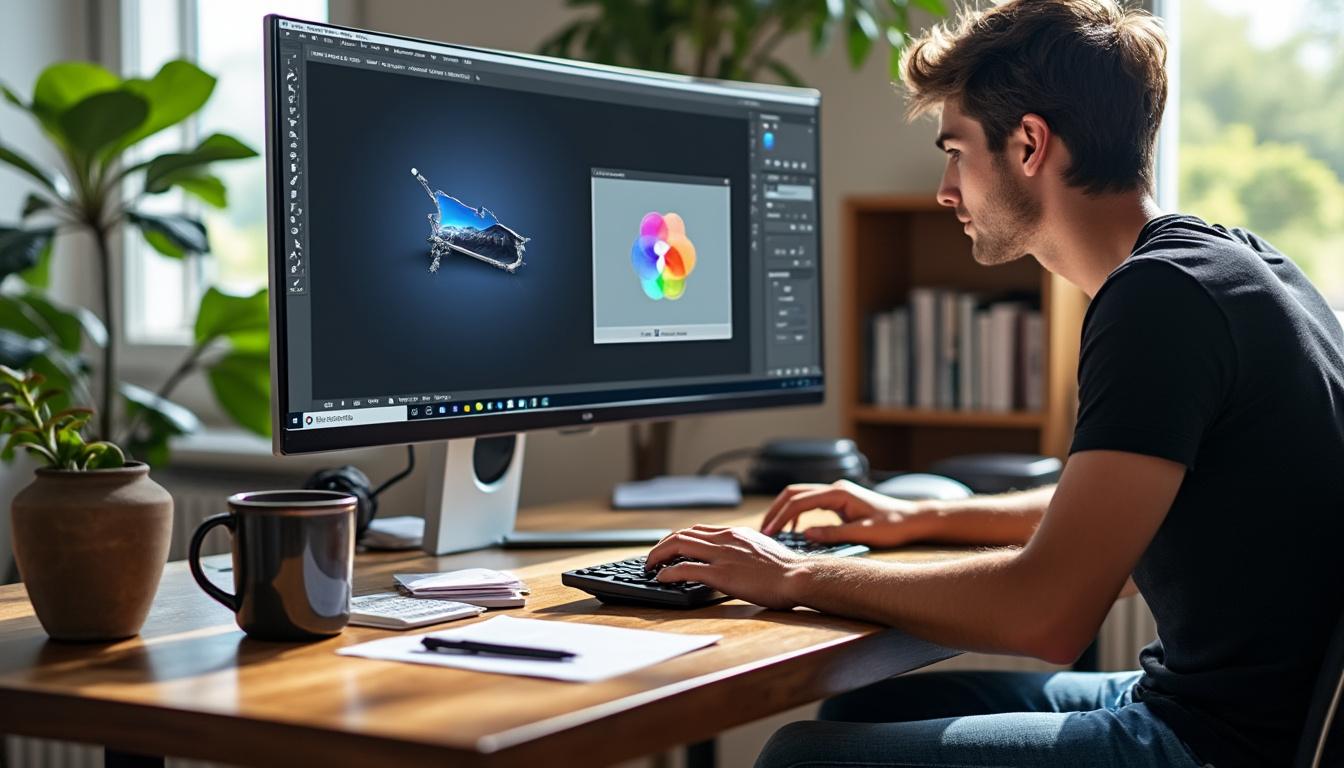
Pourquoi installer Photoshop CS5 sur Ubuntu Linux ?
Choisir d’installer Photoshop CS5 sur Ubuntu Linux peut provenir de plusieurs motivations, souvent liées à des enjeux de compatibilité et de performance. Bien que diverses alternatives gratuites comme GIMP ou Krita existent, le choix de Photoshop est souvent justifié par ses fonctionnalités avancées.
Compatibilité des fichiers
Les utilisateurs de Photoshop rencontrent fréquemment des fichiers PSD, un format devenu une norme dans l’industrie. La compatibilité avec d’autres logiciels entraîne souvent des problèmes de transfert et d’édition. Grâce à Photoshop, la manipulation de ces fichiers se fait sans risques, garantissant la préservation des calques et des effets.
Écosystème de plugins
Un autre atout majeur de Photoshop est son écosystème extensif de plugins qui ne sont pas disponibles sur de nombreuses alternatives open-source. Ces plugins enrichissent l’outil de création, permettant d’accéder à des fonctionnalités supplémentaires, qui peuvent améliorer considérablement le flux de travail.
Interface utilisateur éprouvée
Pour ceux ayant déjà investi du temps dans l’apprentissage de la plateforme, utiliser Photoshop assure une efficacité sans pareille. La courbe d’apprentissage est déjà franchie, et la familiarité avec l’interface peut conduire à une productivité accrue.
En somme, malgré la disponibilité d’autres outils de retouche photo, la puissance et la constance de Photoshop justifient pleinement l’effort d’installation sur un système Linux.
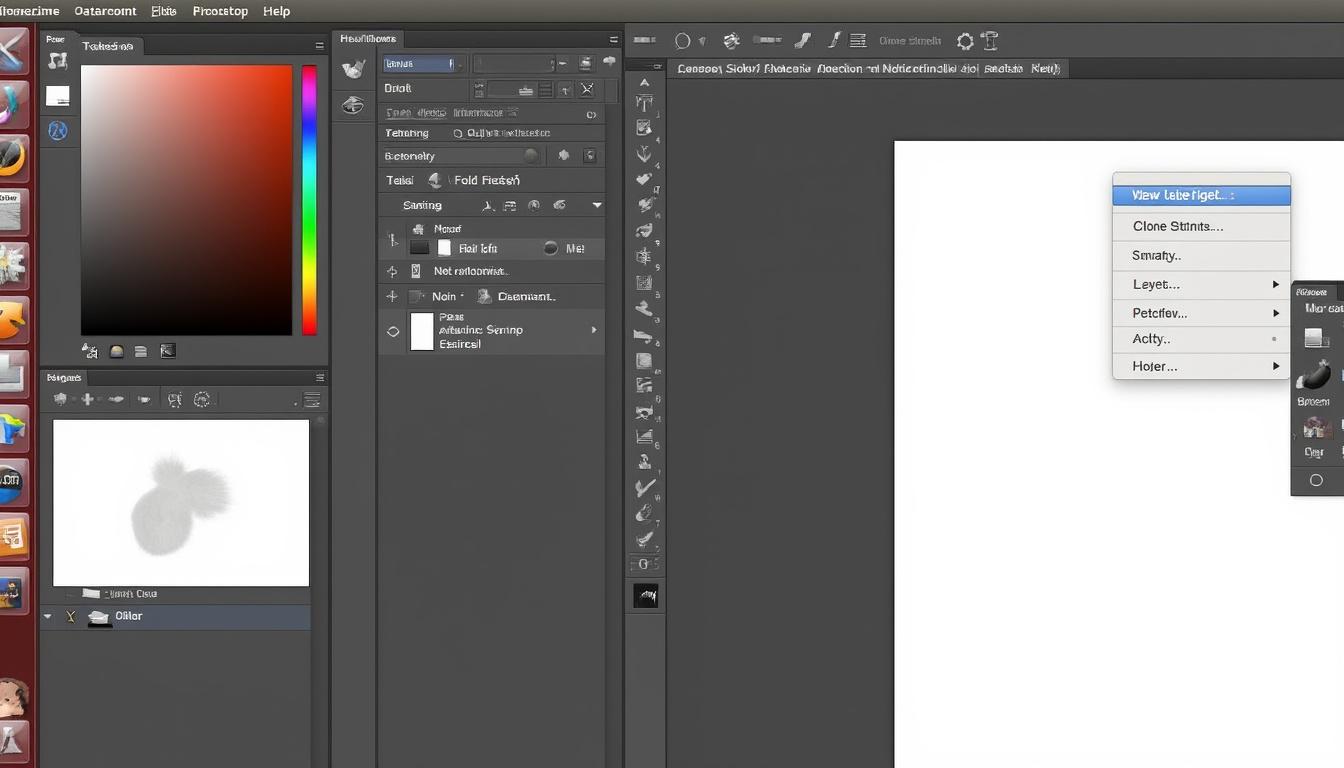
Pré-requis pour l’installation de Photoshop CS5 sur Ubuntu
Avant d’entamer l’installation, il est vital de s’assurer que certaines conditions sont remplies pour garantir une mise en place sans heurts. Voici les éléments clés à vérifier :
- Version légale de Photoshop : Il est impératif de posséder une copie authentique de Photoshop. Cela peut être une version complète ou une version d’essai.
- Installation de Wine et PlayOnLinux : Ces deux applications fonctionnent comme des couches de compatibilité, permettant aux applications Windows de s’exécuter sur un système Linux.
- Configuration matérielle adéquate : Votre système doit disposer d’un matériel adapté pour faire tourner Photoshop, y compris un processeur efficace et suffisamment de RAM.
Une fois ces éléments validés, vous serez bien armé pour démarrer le processus d’installation. Il est également conseillé de maintenir votre installation d’Ubuntu à jour pour bénéficier des dernières améliorations.
Étape par étape : Installer Photoshop CS5 avec Wine et PlayOnLinux
Voici un guide détaillé pour installer Photoshop CS5 en utilisant PlayOnLinux et Wine, qui simplifient considérablement la procédure d’installation.
Étapes d’installation
- Téléchargez et installez PlayOnLinux : Utilisez le centre de logiciels Ubuntu ou la ligne de commande suivante :
sudo apt-get install playonlinux - Téléchargez Wine : Exécutez la commande ci-dessous :
sudo apt-get install wine - Ouvrir PlayOnLinux : Lancez PlayOnLinux et sélectionnez « Installer un programme ».
- Configurer un lecteur virtuel : Créez un nouveau lecteur virtuel pour l’installation de Photoshop. Suivez les instructions affichées à l’écran.
- Installer Photoshop : Dirigez-vous vers l’emplacement de votre fichier d’installation pour finir l’installation.
Cet ensemble d’étapes devrait vous permettre de finaliser avec succès l’installation de Photoshop sur votre système Linux. N’hésitez pas à explorer l’interface intuitive de PlayOnLinux pour simplifier cette tâche.
Les problèmes courants et solutions lors de l’installation
Durant l’installation, il est fort probable que vous rencontriez diverses difficultés. En voici quelques-unes, accompagnées de solutions pratiques :
Installation bloquée
Il arrive que le processus d’installation soit temporairement figé. Dans ce cas, la patience est de mise. Parfois, l’installation peut demander plus de temps que prévu.
Problèmes de performance
Si Photoshop présente des lenteurs post-installation, pensez à désactiver l’utilisation du processeur graphique dans les paramètres de performance. Cela peut souvent résoudre des ralentissements.
Erreurs d’activation
Certains utilisateurs peuvent rencontrer des problèmes d’activation, qui réclament une connexion Internet. Pour contourner cela, essayez de vous déconnecter temporairement, puis achevez l’activation.
Rejoindre des forums ou des communautés en ligne est souvent bénéfique, car d’autres utilisateurs partagent leurs expériences et solutions, rendant votre installation plus sereine.
Optimiser Photoshop sur Ubuntu pour une meilleure retouche d’image
Après l’installation de Photoshop, plusieurs astuces permettent d’optimiser votre environnement de travail, garantissant une expérience fluide et sans ralentissements majeurs. Voici quelques conseils :
Configurer les préférences de performance
Accédez à Édition > Préférences, puis ajustez les paramètres de mémoire pour maximiser l’utilisation des ressources disponibles. Cela peut considérablement booster la réactivité de l’application.
Créer des raccourcis personnalisés
En configurant des raccourcis clavier pour vos outils préférés, vous augmentez l’efficacité de votre flux de travail. Cet aspect non négligeable permet d’accéder rapidement aux fonctionnalités souhaitées.
Utiliser des LUTs pour la correction des couleurs
Intégrez des Lookup Tables afin d’améliorer la gestion colorimétrique de vos images. Cela permet de gagner un temps précieux lors de la retouche.
Ces ajustements peuvent transformer votre expérience, garantissant des performances optimales dans des projets d’édition d’images complexes.
| Préférences | Réglage recommandé |
|---|---|
| Utilisation de la mémoire | 70% de la RAM disponible |
| Utilisation du processeur graphique | Désactivé si des problèmes surviennent |
| Gestion de la mémoire cache | 10 Go de cache maximum |
Les alternatives à Photoshop pour utilisateurs d’Ubuntu
Bien que Photoshop soit un choix reconnu, plusieurs logiciels de retouche d’image peuvent aussi satisfaire les besoins des utilisateurs de Linux. Voici quelques alternatives à envisager :
- GIMP : Un éditeur d’images open-source, largement reconnu, qui propose de nombreuses fonctionnalités similaires à Photoshop.
- Krita : Axé principalement sur la peinture numérique, cet outil est aussi très performant pour l’édition d’images.
- Photopea : Un éditeur d’images en ligne qui imite l’interface de Photoshop, accessible directement depuis le navigateur.
Évaluer ces options peut être particulièrement utile selon les projets personnels ou professionnels, car il s’agit de rester ouvert à des solutions qui peuvent mieux répondre à vos besoins spécifiques.
Questions fréquentes
Est-il possible d’utiliser Photoshop CC sur Ubuntu ?
Oui, cela est réalisable, mais nécessite une configuration plus complexe que celle pour CS5.
GIMP ou Photoshop, que choisir ?
Le choix dépend principalement de vos besoins. GIMP est gratuit, tandis que Photoshop propose des fonctionnalités plus avancées.
Quels soucis peuvent surgir lors de l’utilisation de Photoshop sur Ubuntu ?
Les problèmes de performance et d’activation sont fréquents.
Quelle version de Photoshop fonctionne le mieux sur Linux ?
CS5 est souvent le choix le plus stable et compatible avec Wine.
Peut-on utiliser PlayOnLinux sans Wine ?
Non, PlayOnLinux nécessite Wine pour fonctionner.