

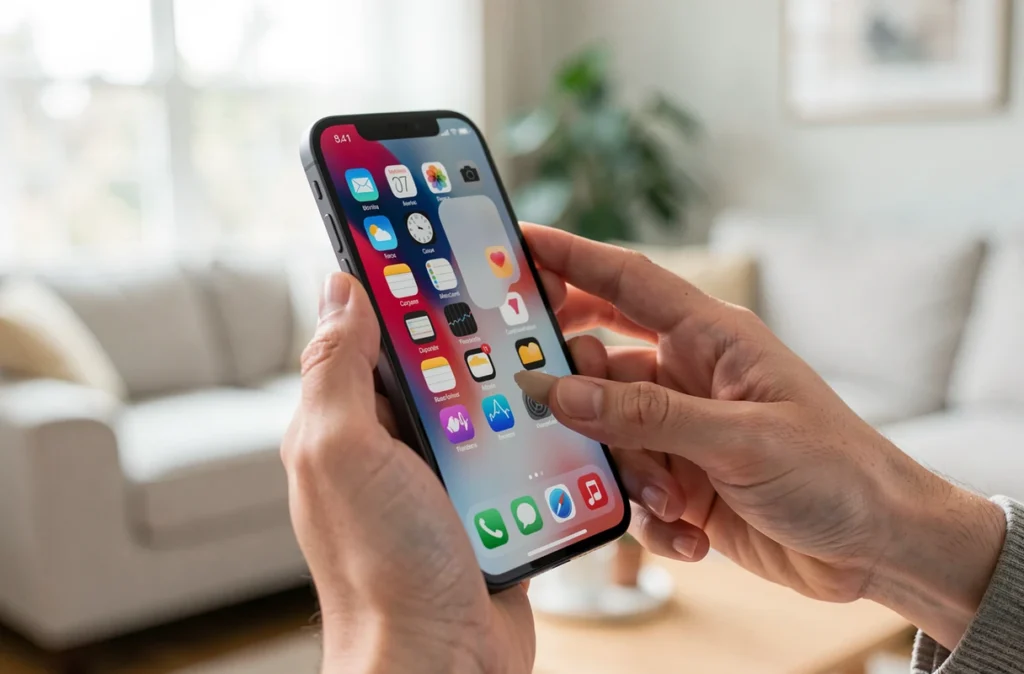


Pour faire une capture d’écran sur iPhone XR, il faut appuyer en même temps sur le bouton latéral et sur le bouton de volume haut, puis les relâcher aussitôt. Le XR n’a plus de bouton Accueil : la combinaison des modèles à Face ID s’applique, et la capture part dans l’app Photos. Voici la méthode pas à pas, les alternatives sans bouton, et l’enregistrement vidéo de l’écran.
Les deux boutons à presser pour une capture d’écran sur iPhone XR
Le geste est court, et c’est sa brièveté qui décide du résultat. Avant d’essayer, repérez les deux boutons :
- Le bouton latéral se trouve sur le côté droit de l’iPhone.
- Le bouton de volume haut est sur le côté gauche, au-dessus du volume bas.
- Pressez les deux ensemble, puis relâchez-les tout de suite : l’écran clignote et une vignette apparaît en bas à gauche.
Sur les iPhone plus anciens, la capture passait par le bouton Accueil, comme le montre l’article sur les pièces d’un ancien iPhone. Sur le XR, ce bouton n’existe plus, donc cette combinaison ne sert à rien.
Éviter de verrouiller l’écran ou d’ouvrir Siri par erreur
Trois erreurs expliquent la plupart des captures ratées sur iPhone XR. La première est un appui trop long sur le bouton latéral, qui appelle Siri ou affiche l’écran d’extinction.
La deuxième consiste à presser les boutons l’un après l’autre : le bouton latéral seul verrouille l’écran. La troisième est de se tromper de côté et d’appuyer sur le volume bas au lieu du volume haut. Les deux boutons doivent être pressés au même instant, très brièvement.
Un entraînement à vide aide : pressez les deux boutons plusieurs fois de suite, en regardant l’écran. Quand l’écran clignote et que la vignette apparaît, le geste est bon. Si l’écran se verrouille, relâchez davantage le bouton latéral et recommencez en gardant les deux doigts bien synchronisés.
Capture d’écran sans bouton : AssistiveTouch, Siri et toucher du dos
Quand un bouton ne répond plus, ou si vous préférez ne pas les utiliser, l’iPhone XR propose trois options. AssistiveTouch affiche un bouton flottant à l’écran : on y trouve une action de capture d’écran, et on peut l’affecter à un toucher du bouton flottant dans les réglages d’accessibilité.
Siri sait aussi prendre une capture : il suffit de lui demander. Enfin, le toucher du dos (Back Tap) déclenche la capture quand on tapote l’arrière de l’iPhone deux ou trois fois. Il se règle lui aussi dans les réglages d’accessibilité.
Où retrouver, annoter et partager la capture
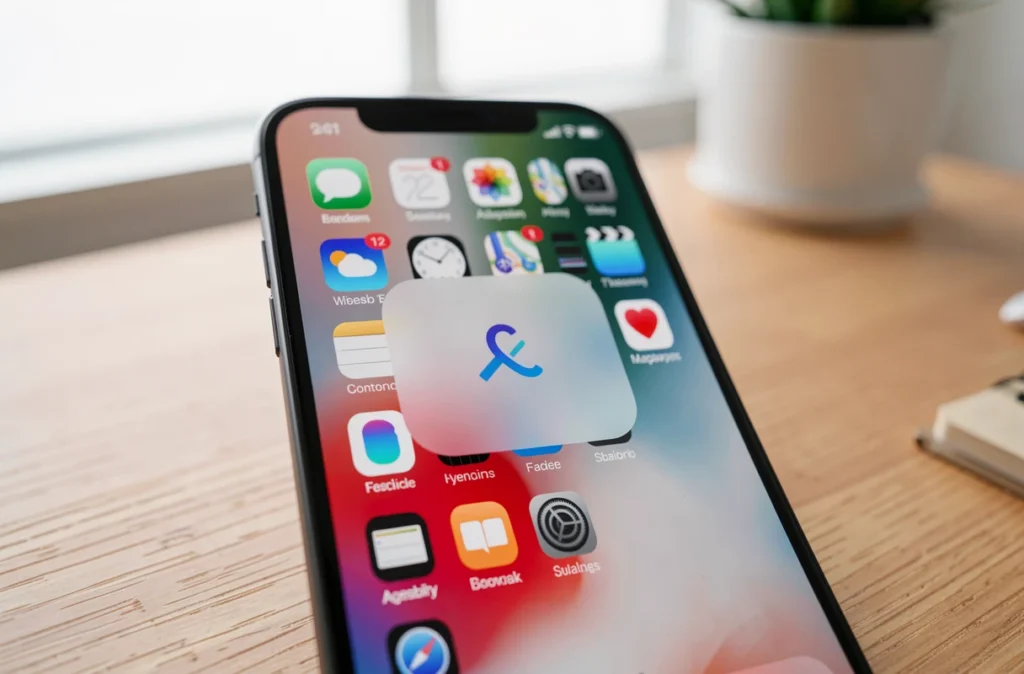
Les captures sont rangées dans l’app Photos, dans l’album Captures d’écran (Collections, puis Types de médias). Juste après la capture, touchez la vignette en bas à gauche pour l’ouvrir, l’annoter, la recadrer, la partager ou la supprimer. Une capture inutile se supprime aussi plus tard depuis l’album, comme n’importe quelle photo.
Dans Safari, la même vignette propose l’option « Pleine page » : la page entière est alors enregistrée au format PDF, à ranger dans Fichiers ou à partager. Une capture est aussi une bonne manière de garder un réglage visible, par exemple pour garder un fond d’écran fixe.
Filmer l’écran de l’iPhone XR avec ou sans le son
L’enregistrement de l’écran se prépare une fois, dans les réglages. Ensuite, il se lance depuis le Centre de contrôle en quelques gestes :
- Ouvrez Réglages, puis Centre de contrôle, et ajoutez Enregistrement de l’écran.
- Ouvrez le Centre de contrôle (glissez depuis le coin supérieur droit du XR) et touchez le bouton d’enregistrement : un compte à rebours de trois secondes démarre.
- Pour arrêter, rouvrez le Centre de contrôle ou touchez la barre rouge en haut de l’écran, puis choisissez Arrêter.
La vidéo se retrouve ensuite dans Photos. Le son interne de l’iPhone est enregistré avec l’image, et le micro peut s’activer depuis le bouton d’enregistrement du Centre de contrôle.
Quand la capture d’écran ne fonctionne pas
Si rien ne se passe, commencez par vérifier la combinaison : volume haut, pas volume bas, et appui simultané. Un redémarrage de l’iPhone règle souvent un blocage passager, et une mise à jour d’iOS corrige les anomalies du système.
Si Photos refuse d’enregistrer, le stockage est peut-être plein : libérez de la place, puis recommencez. Quand un bouton est abîmé, AssistiveTouch permet de continuer en attendant, sans rien perdre du résultat. Si la panne dure, la question se pose de réparer ou remplacer un iPhone. Les restrictions de Temps d’écran peuvent aussi bloquer l’enregistrement vidéo : si le bouton d’enregistrement reste grisé ou absent du Centre de contrôle, ce réglage est le premier à contrôler. Une fois la cause trouvée, refaites un essai simple avec les deux boutons pour confirmer que tout fonctionne.
Une capture d’écran réussie tient donc à un appui bref sur deux boutons, et l’album Captures d’écran de Photos garde toutes les images au même endroit.